



Shortcode dan Terjemahan: Perjalanan Tema WordPress
WordPress Block Themes (juga dikenal sebagai Tema Blok atau FSE — Full Site Editing), metode tradisional untuk memasukkan kode PHP secara langsung ke dalam file templat (seperti functions.php, header.php , dan lain-lain) tidak dapat (agak sulit) digunakan dengan cara yang sama seperti pada WordPress Tema Klasik (Classic Themes).
Karena, Block Theme menggunakan kombinasi pola blok, template, dan bagian templat, serta Site Editor untuk kustomisasi. Namun, kita masih bisa menambahkan kode PHP kustom dengan beberapa cara berbeda, salah satunya dengan menggunakan “shortcode”.
Menyiapkan Kata
Tema Blok WordPress tidak bergantung pada templat PHP klasik, artinya — pendekatan yang diambil harus sesuai dengan sistem (modular) ini. Untuk membuat terjemahan kustom di Polylang, persiapan adalah kunci. Sebelum terjun ke kode, sangat membantu untuk memperjelas istilah atau frasa apa yang perlu kita terjemahkan. Catat dan rencanakan penggunaannya di seluruh situs.
Menginstal Plugin Polylang
Pertama-tama jika Polylang belum terinstal. Buka dasbor admin WordPress:
1 2 3 4 | Arahkan ke Plugin > Tambah Baru. Cari “Polylang” di bilah pencarian. Klik Instal Sekarang lalu Aktifkan. Ikuti panduan pengaturan untuk mengonfigurasi bahasa utama dan tambahan kita. |
Setelah terinstal, mari kita daftarkan.
Coding untuk Kata Kustom di functions.php
Dengan menambahkan beberapa baris kode ke file `functions.php` di Tema Blok, kita akan mendaftarkan kata kustom dan mengaktifkannya sebagai shortcode. Mari kita mulai:
1 2 3 4 5 6 7 8 9 | // Register custom words for Polylang function register_custom_polylang_words() { if (function_exists(‘pll_register_string’)) { pll_register_string(‘goodbye_msg’, ‘Goodbye!’); pll_register_string(‘mylove_msg’, ‘My Love’); pll_register_string(‘seeyou_msg’, ‘See you soon’); } } add_action(‘init’, ‘register_custom_polylang_words’); |
Di bagian bawah, tambahkan fungsi “shortcode“:
1 2 3 4 5 6 7 8 9 10 11 | // Create shortcode for registered words function custom_polylang_shortcode($atts) { $atts = shortcode_atts([ ‘key’ => ” ], $atts); if (function_exists(‘pll__’) && !empty($atts[‘key’])) { return pll__($atts[‘key’]); } return ”; } add_shortcode(‘pll_love’, ‘custom_polylang_shortcode’); |
Sampai di sini, kata-kata sudah didaftarkan dan shortcode sudah dibuat.
Verifikasi Kata di Polylang
Periksa apakah kata kustom telah terdaftar dengan benar:
1 2 3 | Buka Bahasa > Terjemahan di admin WordPress. Cari kata “Selamat Datang,” “Penulis,” dan “Hubungi Kami” dalam daftar. Terjemahkan kata–kata ini ke bahasa tambahan di situs kita. |
Setelah terdaftar dan diterjemahkan, kata-kata ini siap untuk digunakan secara dinamis melalui shortcode.

Menggunakan Shortcode di Tema Blok
Terakhir, mari kita lihat cara mengintegrasikan shortcode dalam Tema Blok WordPress:
1 2 3 | Buka Editor Situs atau edit template kita langsung melalui Tampilan > Editor. Tambahkan blok (misalnya, Paragraf, Judul) ke lokasi yang diinginkan. Gunakan format <em>shortcode</em>. |
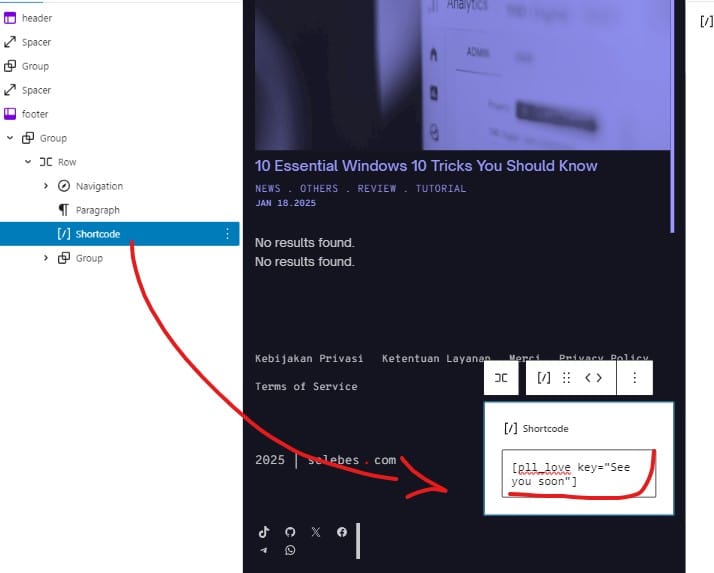
Formatnya begini:
[pll_love key=“See you soon”]
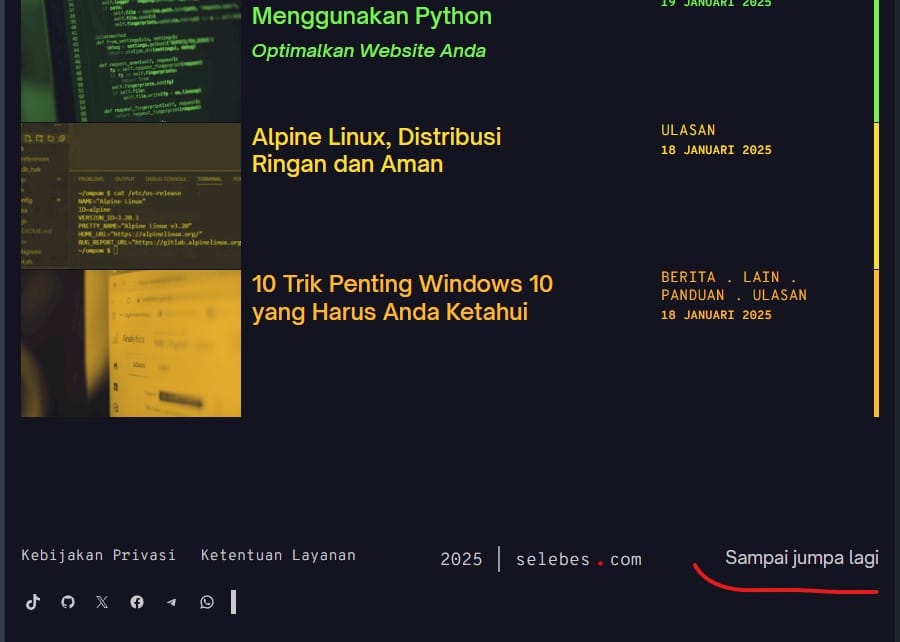
Simpan perubahan kita, dan voila! Teks terjemahan kita akan muncul secara dinamis berdasarkan bahasa yang dipilih.
Tinggalkan Balasan